Man öffnet eine Tabellenkalkulation, drückt Home und der Cursor springt an den Anfang der Zeile. Wechselt man in einen Browser und drückt dieselbe Taste, scrollt die Seite ganz nach oben. Startet man von einem Mac aus eine Citrix-Sitzung, bewirkt Home plötzlich gar nichts mehr. Die Home-Taste auf einer AZERTY-Tastatur hat keine einheitliche Funktion: Ihre Wirkung hängt vom Betriebssystem, der aktiven Anwendung und der Art des Steuerelements ab, das den Fokus hat.
Warum sich die Funktion der Home-Taste je nach Kontext ändert
Üblicherweise verbindet man Home mit dem Sprung an den Zeilenanfang in einem Texteditor. In einem klassischen Textverarbeitungsprogramm unter Windows stimmt das, doch in der Praxis ist die Funktion deutlich vielfältiger.
In einer Windows-Liste (Datei-Explorer, Einstellungsbereich) setzt Home den Fokus auf das erste Element, statt einen Textcursor zu verschieben. In einem scrollbaren Bereich ohne Eingabefeld springt die Taste zum Anfang des sichtbaren Inhalts, ohne die Fokusposition zu verändern. Microsoft beschreibt Home als Navigationsbefehl für Benutzeroberflächen-Steuerelemente. Das bedeutet: Die Wirkung hängt von der aktiven Komponente ab und nicht nur davon, welches Programm geöffnet ist.
Man kann also in derselben Anwendung Home drücken und drei unterschiedliche Ergebnisse erhalten – je nachdem, ob der Fokus auf einem Textfeld, einer Dropdown-Liste oder einem scrollbaren Bereich liegt. Um zu verstehen, was die Home-Taste auf der AZERTY-Tastatur in einem bestimmten Fall bewirkt, muss man feststellen, welches Steuerelement zum Zeitpunkt des Tastendrucks den Fokus hat.

Home unter macOS und auf kompakten Tastaturen: Alternativen und Stolperfallen
Auf einem Mac mit einer kompatiblen Tastatur in voller Größe ist die Home-Taste physisch vorhanden. Standardmäßig funktioniert sie jedoch anders als unter Windows.
Fn + Pfeil nach links entspricht unter macOS der Home-Taste und scrollt das Dokument an den Anfang. Um den Cursor an den Zeilenanfang zu setzen (das Windows-Home-Pendant in einem Editor), verwendet man üblicherweise Cmd + Pfeil nach links oder Ctrl + A in unterstützten Textfeldern.
Das Verhalten kann je nach Anwendung variieren: Ein Code-Editor wie VS Code kann diese Tastenkombinationen neu belegen, und ein Terminal interpretiert Ctrl + A als Sprung an den Anfang des Shell-Befehls.
Kompakte Tastaturen und die Fn-Ebene
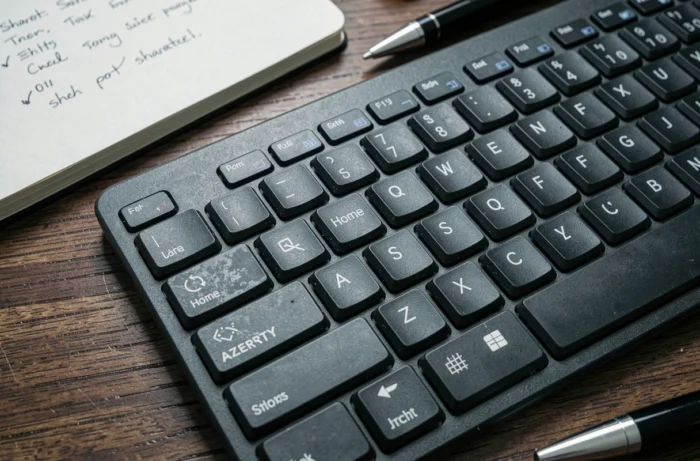
Auf einer kompakten Tastatur (im 60-%- oder 65-%-Format) gibt es keine eigene Home-Taste. Sie liegt auf einer sekundären Ebene, die über Fn erreichbar ist. Die genaue Tastenkombination variiert jedoch je nach Hersteller und Modell. Bei manchen Tastaturen aktiviert Fn + 1 die Home-Funktion, bei anderen Fn + Pfeil nach oben oder Fn zusammen mit einer Buchstabentaste.
Allein aus dem AZERTY-Layout lässt sich keine universelle Tastenkombination ableiten. Die auf den Tasten angegebenen Zweitfunktionen und die Dokumentation des Herstellers sind die einzigen verlässlichen Quellen. Auf Laptops ohne eigene Home-Taste bietet die Windows-Bildschirmtastatur eine Alternative: Sie lässt sich über Einstellungen, dann Erleichterte Bedienung und anschließend Tastatur aktivieren.
Tastenkombinationen mit Home in Textverarbeitungsprogrammen und Tabellenkalkulationen
Wenn Home in einem Texteingabefeld unter Windows funktioniert, werden die zugehörigen Tastenkombinationen zu praktischen Werkzeugen für die schnelle Navigation und Textauswahl, die nur wenige Nutzer im Alltag einsetzen.
- Ctrl + Home setzt den Cursor ganz an den Anfang des Dokuments – unabhängig davon, an welcher Stelle man sich gerade befindet. In einer Tabellenkalkulation springt man damit zur Zelle A1.
- Shift + Home markiert den gesamten Text zwischen der aktuellen Cursorposition und dem Zeilenanfang. Praktisch, um schnell den Satzanfang zu ersetzen, ohne die Maus zu benutzen.
- Ctrl + Shift + Home markiert den gesamten Inhalt von der Cursorposition bis zum Dokumentanfang. In einer Tabellenkalkulation werden damit alle Zellen zwischen der aktiven Zelle und A1 markiert.
Diese drei Tastenkombinationen funktionieren in den meisten Texteditoren und Tabellenkalkulationen unter Windows einheitlich. Unter macOS erzielt man ähnliche Ergebnisse, wenn man Ctrl durch Cmd ersetzt. Einige Anwendungen belegen diese Tastenkombinationen jedoch neu.
Remotedesktop und das Abfangen der Home-Taste
Ein Fall, der in Anleitungen zu Tastenkombinationen selten erwähnt wird: die Verwendung von Home in einer Remotedesktop-Sitzung. Wenn man unter macOS über Citrix Workspace arbeitet, kann das lokale System bestimmte Tastenkombinationen abfangen, bevor sie die entfernte Sitzung erreichen.
Unter macOS erreicht Home nicht unbedingt die entfernte Anwendung. Citrix dokumentiert dieses Verhalten und bietet ein Tastaturmenü, über das sich die Home-Taste gezielt an die Sitzung senden lässt. Ohne diesen Schritt kann Home oder Fn + Pfeil nach links die lokale Aktion auslösen (das Dokument auf dem Mac scrollen), statt die erwartete Aktion in der entfernten Windows-Umgebung auszuführen.
Dieses Problem tritt auch bei anderen Remotedesktop-Lösungen auf. Als Faustregel gilt: Wenn Home in einer Remotesitzung nicht wie erwartet funktioniert, sollte man in den Einstellungen des Remotedesktop-Clients nach einer Option zum Senden von Sondertasten oder einer integrierten Bildschirmtastatur suchen.
So lässt sich vor dem Drücken feststellen, was Home bewirkt
Statt sich für jede Anwendung eine Liste mit Funktionen zu merken, kann man sich an drei einfachen Fragen orientieren:
- Welches Betriebssystem ist aktiv (Windows nativ, macOS nativ, Remotesitzung)? Davon hängt ab, ob Home als eigene Taste vorhanden ist oder über eine Fn-Kombination aufgerufen wird.
- Welches Steuerelement hat den Fokus (Textfeld, Liste, scrollbarer Bereich, Terminal)? Das Steuerelement – nicht die Anwendung – bestimmt die Funktion.
- Hat die Tastatur eine eigene Home-Taste oder wird dafür eine Fn-Ebene verwendet? Die Tastenkombination ändert sich entsprechend. Bei kompakten Tastaturen ist die Dokumentation des Herstellers die einzige verlässliche Quelle.
Berücksichtigt man diese drei Kriterien, lässt sich das Ergebnis in den allermeisten Fällen vorhersagen. Die Funktion von Home hängt von der Kombination aus System, aktivem Steuerelement und Tastatur ab – es gibt keine allgemeingültige Regel. Wer diese Orientierungshilfe im Hinterkopf behält, erlebt weniger Überraschungen, egal ob bei der Arbeit mit einem Textverarbeitungsprogramm, einer Tabellenkalkulation oder einer Remotesitzung.