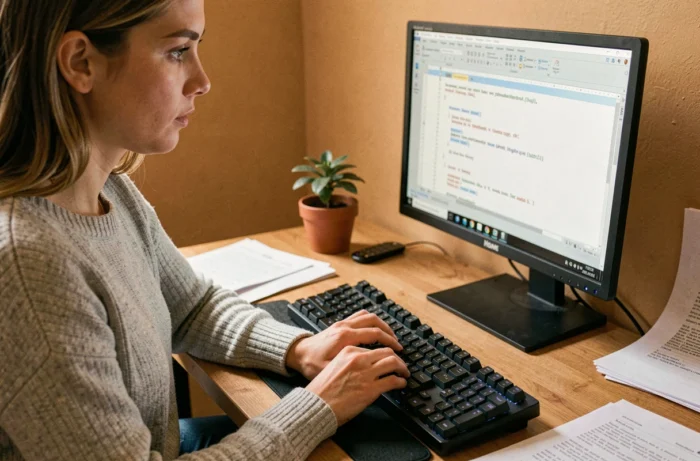
Apriamo un foglio di calcolo, premiamo Home e il cursore salta all’inizio della riga. Passiamo a un browser, premiamo lo stesso tasto e la pagina torna in cima. Avviamo una sessione Citrix da un Mac e Home non fa più nulla. Il tasto Home su una tastiera AZERTY non ha un comportamento univoco: il suo effetto dipende dal sistema operativo, dall’applicazione attiva e dal tipo di controllo che ha il focus.
Perché il tasto Home cambia comportamento a seconda del contesto
Di solito si associa Home al ritorno all’inizio della riga in un editor di testo. È corretto nei classici programmi di videoscrittura su Windows, ma la realtà è più articolata.
In un elenco di Windows (Esplora file, pannello delle impostazioni), Home sposta il focus sul primo elemento dell’elenco, invece di spostare il cursore del testo. In un’area scorrevole senza campi di inserimento, riporta in cima il contenuto visibile senza modificare la posizione del focus. Microsoft descrive Home come un comando di navigazione nei controlli dell’interfaccia: il suo effetto dipende quindi dal componente attivo, non solo dal software aperto.
È quindi possibile premere Home nella stessa applicazione e ottenere tre risultati diversi, a seconda che il focus si trovi in un campo di testo, in un elenco a discesa o in un’area di scorrimento. Per capire cosa farà il tasto Home della tastiera AZERTY in un caso specifico, bisogna identificare il tipo di controllo che ha il focus al momento della pressione.

Home su macOS e tastiere compatte: equivalenti e insidie
Su un Mac dotato di una tastiera estesa compatibile, il tasto Home è presente fisicamente. Tuttavia, il suo comportamento predefinito non è quello di Windows.
Su macOS, Fn + freccia sinistra corrisponde a Home e scorre il documento fino all’inizio. Per posizionare il cursore all’inizio della riga (l’equivalente di Home su Windows in un editor), le scorciatoie più comuni sono invece Cmd + freccia sinistra o Ctrl + A nei campi di testo supportati.
Il comportamento può variare a seconda dell’applicazione: un editor di codice come VS Code può ridefinire queste scorciatoie, mentre un terminale interpreta Ctrl + A come un comando per tornare all’inizio della riga di comando della shell.
Tastiere compatte e livello Fn
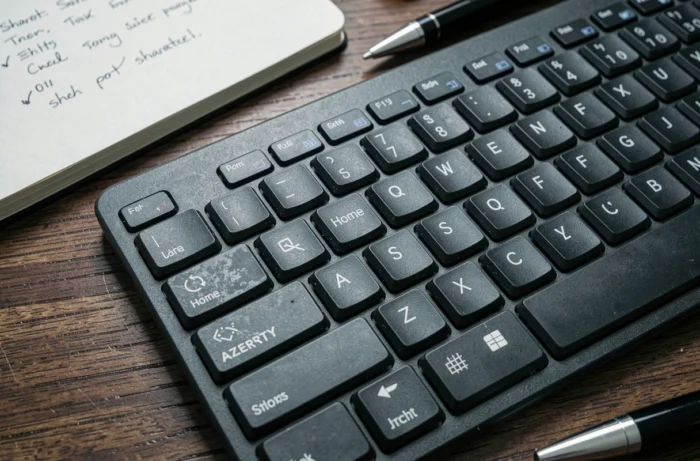
Su una tastiera compatta (formato 60% o 65%), il tasto Home non è presente come tasto dedicato. Si trova su un livello secondario accessibile tramite Fn, ma la combinazione esatta varia a seconda del produttore e del modello. Su alcune tastiere, Fn + 1 attiva Home; su altre, la combinazione è Fn + freccia su oppure Fn + un tasto alfabetico.
Non esiste una combinazione universale che si possa dedurre dalla sola disposizione AZERTY. Le funzioni secondarie indicate sui tasti e la documentazione del produttore restano l’unico riferimento affidabile. Sui portatili senza un tasto Home dedicato, la tastiera su schermo di Windows offre un’alternativa: si attiva da Impostazioni, poi Accessibilità e infine Tastiera.
Scorciatoie da tastiera con Home in un programma di videoscrittura e in un foglio di calcolo
Quando Home funziona in un contesto di inserimento del testo su Windows, le sue combinazioni diventano uno strumento rapido per selezionare e spostarsi, che pochi utenti sfruttano nella vita di tutti i giorni.
- Ctrl + Home riporta il cursore all’inizio del documento, da qualsiasi punto ci si trovi. In un foglio di calcolo, porta alla cella A1.
- Shift + Home seleziona tutto il testo tra la posizione attuale del cursore e l’inizio della riga. È utile per sostituire rapidamente l’inizio di una frase senza usare il mouse.
- Ctrl + Shift + Home seleziona tutto il contenuto dal cursore fino all’inizio del documento. In un foglio di calcolo, seleziona tutte le celle comprese tra la cella attiva e A1.
Queste tre combinazioni funzionano in modo coerente nella maggior parte degli editor di testo e dei fogli di calcolo su Windows. Su macOS si ottengono risultati simili sostituendo Ctrl con Cmd, ma alcune applicazioni ridefiniscono queste scorciatoie.
Desktop remoto e intercettazione del tasto Home
Un caso raramente menzionato nelle guide alle scorciatoie: l’uso di Home in una sessione di desktop remoto. Quando si lavora tramite Citrix Workspace su macOS, il sistema locale può intercettare alcune combinazioni di tasti prima che raggiungano la sessione remota.
Su macOS, Home non raggiunge necessariamente l’applicazione remota. Citrix documenta questo comportamento e propone un menu della tastiera che consente di inviare esplicitamente il tasto Home alla sessione. Senza questo passaggio, premere Home o Fn + freccia sinistra può attivare l’azione locale (scorrere il documento sul Mac) invece di quella prevista nell’ambiente Windows remoto.
Il problema riguarda anche altre soluzioni di desktop remoto. La regola pratica è questa: se Home non produce l’effetto previsto in una sessione remota, cerca nelle preferenze del client remoto un’opzione per inviare tasti speciali o una tastiera virtuale integrata.
Come capire cosa farà Home prima di premerlo
Invece di memorizzare un elenco di comportamenti per ogni applicazione, si può seguire uno schema semplice basato su tre domande:
- Quale sistema operativo è attivo (Windows nativo, macOS nativo, sessione remota)? Questo determina se Home è un tasto fisico o una combinazione con Fn.
- Quale tipo di controllo ha il focus (campo di testo, elenco, area di scorrimento, terminale)? È il controllo, non l’applicazione, a determinare il comportamento.
- La tastiera dispone di un tasto Home dedicato o utilizza un livello Fn? La combinazione da premere cambia e, per le tastiere compatte, la documentazione del produttore resta l’unica fonte affidabile.
Incrociando questi tre criteri, si può prevedere il risultato nella maggior parte dei casi. Il comportamento di Home dipende dalla combinazione di sistema, controllo attivo e tastiera, non da un’unica regola valida ovunque. Tenere a mente questo schema evita sorprese, che si lavori con un programma di videoscrittura, un foglio di calcolo o una sessione remota.