Alice Mail es el servicio de correo histórico asociado a las antiguas suscripciones de Alice ADSL, alojado actualmente en la infraestructura Zimbra de Free. La dirección completa @aliceadsl.fr sirve como identificador, y la contraseña asociada es distinta de la del área de abonado de Free. Esta diferencia es la primera causa de bloqueo al intentar iniciar sesión.
Credenciales de Alice Mail y área de Free: dos accesos que no hay que confundir
Cuando Free compró Alice ADSL, los buzones existentes se migraron a los servidores Zimbra. La migración no se realizó al mismo tiempo para todas las cuentas, lo que explica que algunos usuarios conservaran una contraseña antigua, mientras que otros recibieron una invitación para restablecerla.
El error más habitual consiste en introducir las credenciales del área de abonado de Free (la que permite gestionar la Freebox) en la página del webmail Zimbra. El webmail de Alice utiliza un nombre de usuario y una contraseña distintos de los del área de abonado. El identificador es la dirección de correo completa, por ejemplo, [email protected].
Para recuperar o cambiar la contraseña del buzón, la consola de gestión de Free (accesible desde el portal de Free) permite restablecer la contraseña de cada buzón asociado a la cuenta. En esta guía detallada se explica cómo acceder a Zimbra Mail Orly siguiendo cada paso del procedimiento.

Iniciar sesión en el webmail Zimbra: URL y parámetros técnicos
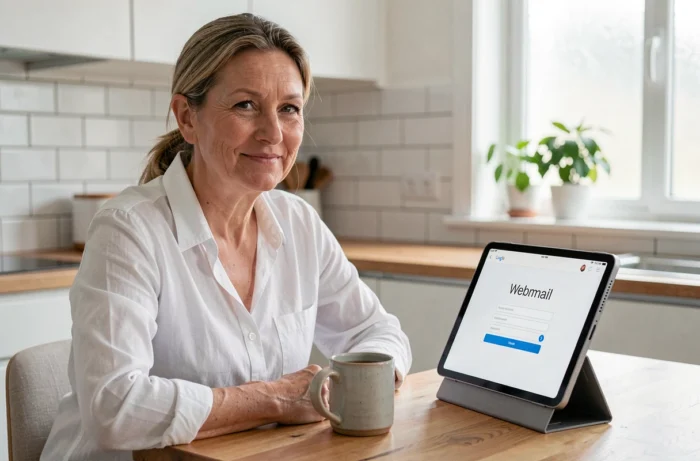
Se puede acceder a la interfaz web del correo de Alice en zimbra.aliceadsl.fr (o zimbra.free.fr, según la redirección configurada). Una vez en la página, el campo de usuario requiere la dirección completa y el campo de contraseña, la del buzón, no la de la cuenta de Free.
Configurar un cliente de correo con IMAP en lugar de POP
El protocolo IMAP sincroniza los mensajes en todos los dispositivos, mientras que el protocolo POP descarga los correos en un solo equipo y puede eliminarlos del servidor. Para el uso diario en un teléfono y un ordenador, IMAP es la única opción adecuada.
Estos son los parámetros que hay que introducir en un cliente de correo (Thunderbird, Outlook o la aplicación Mail de un smartphone):
- Servidor de entrada IMAP: imap.aliceadsl.fr, puerto 993, cifrado SSL/TLS activado
- Servidor de salida SMTP: smtp.aliceadsl.fr, puerto 465, cifrado SSL/TLS activado, autenticación obligatoria
- Identificador: la dirección de correo completa en @aliceadsl.fr
- Contraseña: la del buzón (se puede restablecer desde la consola de Free)
Si el cliente permite elegir entre SSL y STARTTLS, es preferible seleccionar SSL/TLS en los puertos indicados. Un error en el puerto o en el tipo de cifrado provoca siempre un fallo de conexión silencioso, sin mostrar un mensaje de error explícito en algunos clientes móviles.
Uso diario de Zimbra: filtros, carpetas y búsqueda
La interfaz de Zimbra no se limita a enviar y recibir correos. Hay tres funciones que conviene configurar desde el primer inicio de sesión para ahorrar tiempo en el día a día.
Filtros de clasificación automática
Zimbra permite crear reglas para clasificar automáticamente los mensajes entrantes en carpetas específicas. Un filtro se define mediante un criterio (remitente, asunto, palabra clave) y una acción (mover, marcar, eliminar). Al crear tres o cuatro filtros para los remitentes más habituales, la bandeja de entrada se mantiene ordenada sin tener que intervenir manualmente.
Búsqueda avanzada en los mensajes
El campo de búsqueda de Zimbra admite operadores. Al escribir “from:banque”, se muestran únicamente los mensajes de remitentes cuyo nombre contiene la palabra “banque”. Al escribir “has:attachment”, se filtran los mensajes con archivos adjuntos. Estos atajos evitan tener que revisar cientos de correos manualmente.
Archivar los correos de Alice: una precaución que conviene tomar ahora
No hay ningún anuncio oficial que prevea el cierre de las direcciones @aliceadsl.fr. Archivar los correos es una precaución razonable para cualquier servicio heredado cuya continuidad a largo plazo no esté garantizada por ningún compromiso contractual reciente.
El método más fiable consiste en configurar un cliente de correo con IMAP y, a continuación, arrastrar los mensajes desde las carpetas remotas hasta una carpeta local del disco duro. Thunderbird, por ejemplo, guarda estas copias en un formato estándar (.mbox) que se puede reutilizar en otros programas.
Para los contactos, Zimbra ofrece una función de exportación en formato CSV o vCard desde la libreta de direcciones integrada. Después, este archivo se puede importar a cualquier servicio (Gmail, Outlook, ProtonMail) sin perder información.
- Exportar los contactos en formato CSV desde Zimbra (menú Libreta de direcciones y, a continuación, Exportar)
- Copiar los mensajes en una carpeta local mediante un cliente IMAP para conservar una copia independiente del servidor
- Comprobar periódicamente que el espacio de almacenamiento del buzón no esté cerca del límite, ya que esto impediría recibir mensajes nuevos
La dirección de Alice sigue funcionando y tanto la recepción como el envío continúan funcionando con normalidad a través de Zimbra. Disponer de una copia local simplemente protege frente a un cambio técnico imprevisto, sin necesidad de abandonar esta dirección por ahora.